「お絵描きかくれんぼ、やりたい」
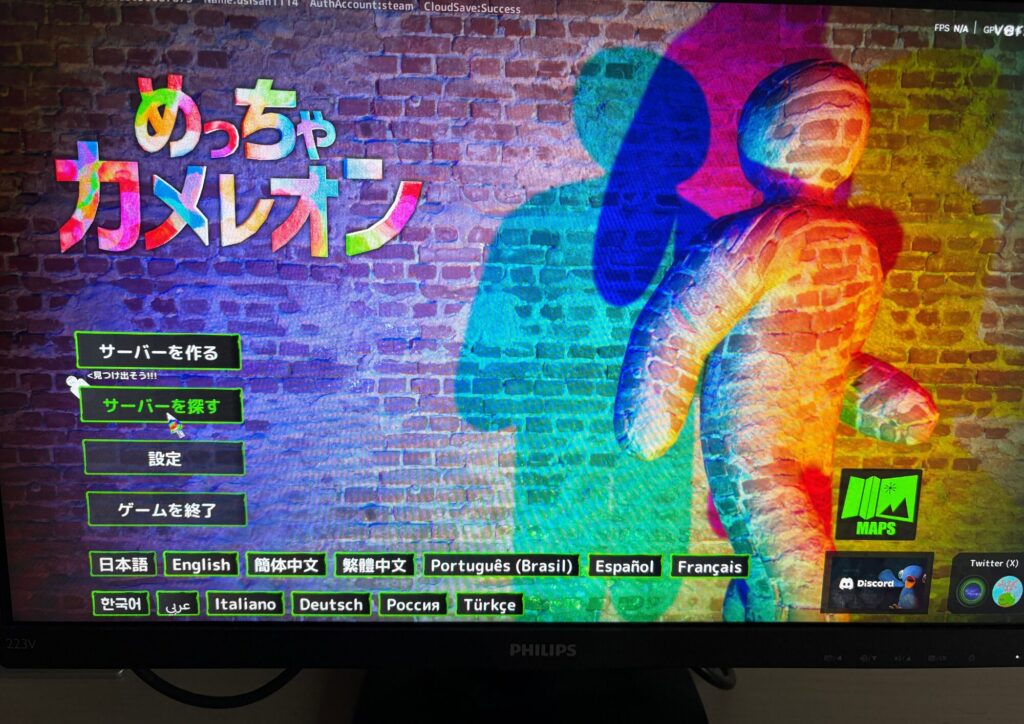
YouTubeやTikTokで流行っているお絵描きかくれんぼ「めっちゃカメレオン」。我が家でも小学生の子どもが突然そう言い出して、一緒にゲーム動画を見ましたが確かに面白そうだと思いました。ですが、「これ何で遊べるの?うちのスマホやSwitchでもできるの?いくらかかるの?」と一気に疑問が押し寄せましたのでまとめておきます。
結論から先にお伝えすると、こうです。
- 遊べる端末はPC(パソコン)のみ。SwitchもPS5もスマホも、2026年6月時点では非対応です
- 値段は790円(税込)の買い切り。月額料金や追加課金はありません
- 「Roblox(ロブロックス)」にもそっくりな“似たゲーム”が無料であったけど、、、
つまり「本家を遊ぶならゲーミングPCが必要」「スマホやタブレットで気軽に、というなら本家は無理」というのが、親としていちばん知っておきたいポイントでした。
この記事では、実際にSteamでインストールしてみた我が家の体験をまじえつつ、次のことがわかるように整理しました。
この記事でわかること
- 「めっちゃカメレオン」がどんなゲームで、何が面白いのか
- どの端末(PC・Switch・PS5・スマホ)で遊べるのか
- いくらかかるのか・支払い方法は何が使えるのか
- Roblox版(無料の似たゲーム)との違いと注意点
- 子どもにやらせる前に親が確認しておきたいこと
「めっちゃカメレオン」ってどんなゲーム?
「めっちゃカメレオン」は、2026年6月10日にSteam(PC向けのゲーム販売サービス)で配信が始まった、かくれんぼゲームです。個人開発のインディーゲームながら、発売からわずか16日で販売本数1000万本を突破するという、ちょっと信じられないペースで世界的に大ヒットしています。
ルールはとてもシンプル。プレイヤーは「隠れるチーム(カメレオン)」と「探すチーム(ハンター=鬼)」に分かれて対戦します。
ポイントは「自分の体に絵を描いて」隠れること
このゲームの一番ユニークなところは、隠れる側が真っ白な自分の体に色を塗って、背景や壁、置いてある小物に“擬態”するという点です。カメレオンが体の色を変えて景色に溶け込むのと同じイメージですね。
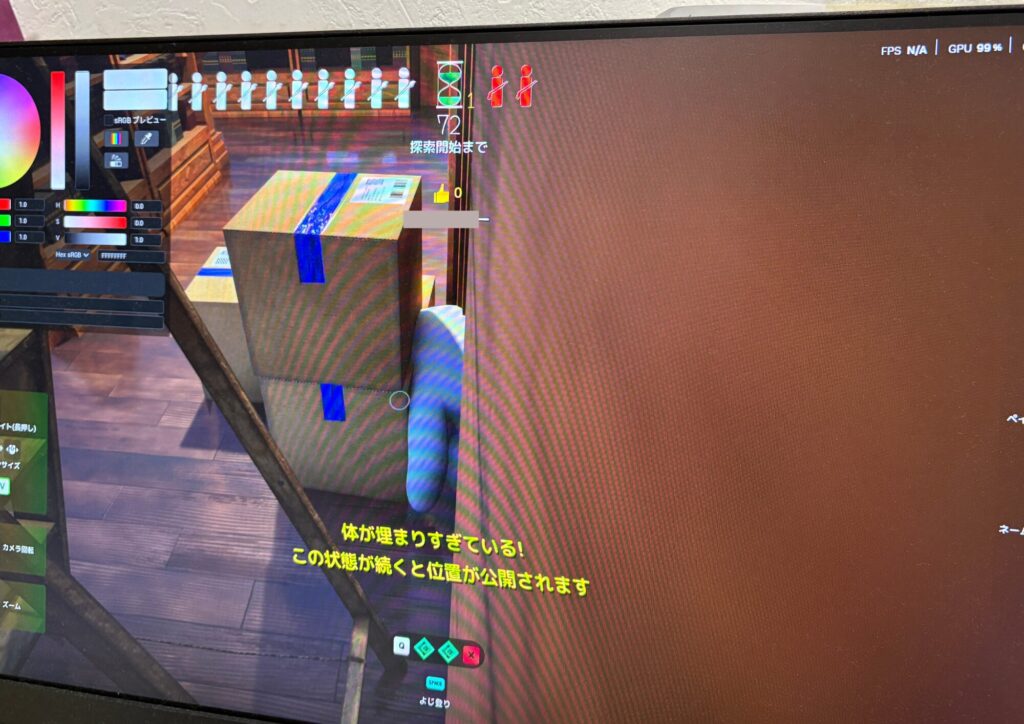
壁の木目に合わせて線を引いたり、床のシミに見せかけたり、丸まって風船みたいなモノになりきったり……。隠れ場所・ポーズ・そして「画力(絵のうまさ)」が勝負のカギになります。
とはいえ、「絵がうまくないとダメ」というわけでもないのが面白いところ。雑な塗りでも、場所選びとポーズ次第で意外とバレません。むしろ“発想とノリ”で笑いが起きるタイプのゲームなので、子どもでもワイワイ楽しめます。
3つのモードで遊べる
遊び方も飽きないよう、いくつかのモードが用意されています。
- 通常(ベーシック):鬼と隠れる人に分かれるシンプルなかくれんぼ
- 増え鬼:見つかった人がどんどん鬼側になっていく
- ダブル:全員で隠れたあと、全員が鬼になって探し合う
フレンドと一緒に遊ぶのはもちろん、知らない人が立てたサーバーに参加して遊ぶこともできます。推奨人数は2〜10人程度。配信者やVTuberがこぞって実況していることも、ここまで話題になった大きな理由です。
何で遊べる?SwitchやPS5、スマホでもできるの?
ここが、子どもを持つ親としていちばん気になるところですよね。「うちにあるSwitchやスマホでできるの?」という疑問に、はっきりお答えします。
2026年6月時点では「めっちゃカメレオン」はPC(パソコン)でしか遊べません。Switch・PS5・スマホ・タブレット(iPad)には対応していません。
対応端末を表で整理
| 端末 | 本家で遊べる? | 備考 |
|---|---|---|
| PC(Windows) | ◎ 遊べる | Steamで購入。一定のスペックが必要 |
| Nintendo Switch / Switch2 | × 不可 | 移植の発表もなし(2026年6月時点) |
| PS5 / PS4 | × 不可 | 同上 |
| スマホ(iPhone/Android) | × 不可 | 公式アプリは存在しない |
| iPad・タブレット | × 不可 | 同上 |
Roblox版(無料の似たゲーム)との違いと注意点
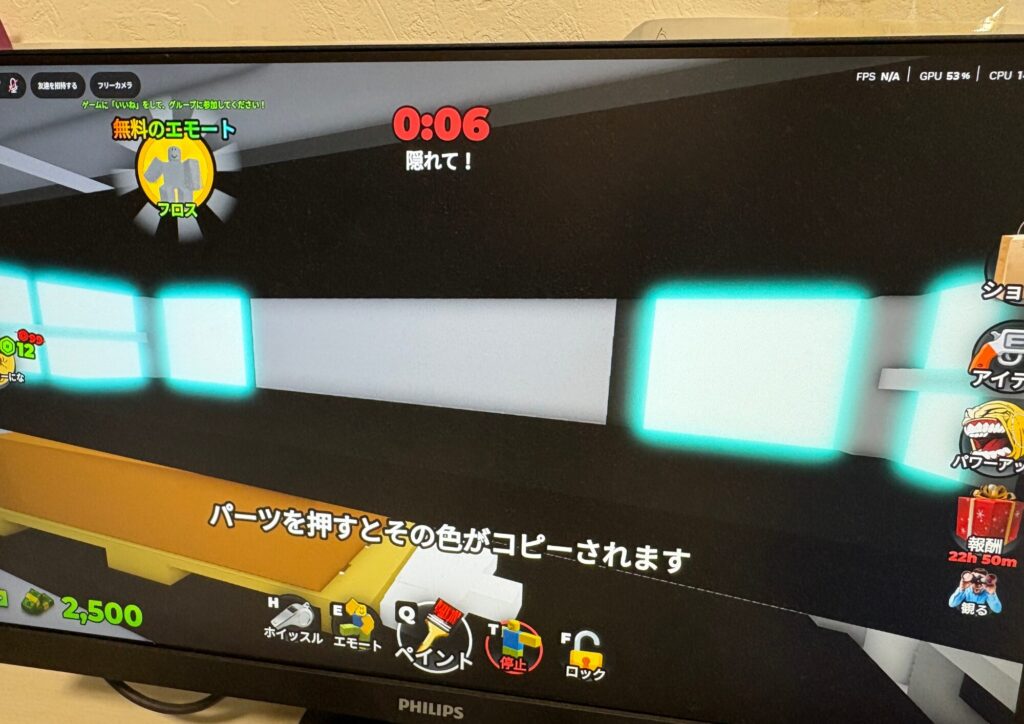
我が家では最初にRoblox内あった「めっちゃカメレオン」によく似たかくれんぼゲームで遊んでみましたが、あくまで本家の滑らかなデザインにどうしても劣る。Robloxはスマホ・タブレット・PCで無料で遊べるので、子どもにとってはこちらのほうが手軽なのは間違いありません。ですが、どうせなら本家の方で楽しんで欲しいという思いが勝りました。
| 比較項目 | 本家(Steam) | Roblox版(似たゲーム) |
|---|---|---|
| 料金 | 790円(買い切り) | 基本無料(課金要素あり) |
| 遊べる端末 | PCのみ | スマホ・タブレット・PCなど |
| 作っているのは | 公式(LEMORION氏ら) | 本家とは無関係の第三者 |
| 品質・安全性 | 公式で安定 | ゲームによりバラつきあり |
今後Switchやスマホで出る可能性は?
「じゃあ将来的にSwitchで出るの?」という点ですが、現時点で他機種への移植は公式に発表されていません。開発元は今のところPC版のアップデート(新マップ追加やバランス調整など)にかなり力を入れていて、まずはPC版を育てることを優先している段階に見えます。
ヒットしたインディーゲームは、PC版が落ち着いてから家庭用ゲーム機へ移植されるケースも多いので、「いつか出るかも」くらいの温度感で見ておくのが現実的です。SNSでも「Switchで出して!」という声がかなり多く上がっているので、人気が続けば移植の可能性はゼロではありません。
遊ぶにはどんなパソコンが必要?
「PCがあるから大丈夫」と思っても、実はパソコンなら何でもOKというわけではありません。我が家でも最初にここでつまずきました。
公式が案内している最低スペックは、ざっくり次のとおりです。
| 項目 | 最低スペックの目安 |
|---|---|
| OS | Windows 10(64bit) |
| CPU | Intel Core i5 クラス |
| グラフィック | DirectX 11 / 12 対応のグラフィックカード(GPU) |
| メモリ | 8GB以上 (推奨16GB以上) |
ここで親が見落としがちなのが「グラフィックカード(GPU・グラボ)」です。仕事用に買ったノートパソコン(ワード・エクセル中心のビジネス向けPC)は、このグラフィック性能が弱いことが多く、起動はできても快適には遊べないことがあります。
目安として、激しい動きのゲームではないので30FPS以上、できれば60FPSくらいで動かしたいところ。メモリも8GBだと心もとなく、ゲームを快適にするなら16GB以上が安心です。
我が家の体験メモ
事務作業メインのノートPCで試したところ、起動はするものの動作がカクついたり、ファンが「ブォーッ」と高速で回って本体が熱くなったりしました。「子どもが本格的にハマりそう」「快適に遊ばせたい」なら、ある程度ゲーム向けのスペックを持ったPCが必要になる、というのが正直な感想です。
「結局どんなPCを買えばいいの?」という方へ
めっちゃカメレオンは比較的軽いゲームですが、子どもが普段Robloxやマイクラも遊ぶなら、それらが快適に動くスペックを基準に選ぶのが正解です。予算別のおすすめPCや、Mac・ノートでも大丈夫かどうかは、こちらの記事で価格帯ごとにまとめています。
いくらかかる?値段と支払い方法
気になる費用ですが、本体価格は790円(税込)の買い切りのゲームでした
月額料金や追加課金はかからない
「最近のゲームって、買ったあとに課金がかさむんでしょ?」と心配になりますが、めっちゃカメレオンは一度買えばそれ以上のお金はかからないシンプルな買い切りタイプです。
- 本体:790円(税込)の1回払いのみ
- 月額料金・年会費なし
- ガチャや追加課金アイテムなし
- オンライン対戦の追加料金もなし(Switchのオンラインのような月額は不要)
ワンコイン+αで買えて、しかも家族でワイワイ遊べると考えると、コストパフォーマンスはかなり良いほうです。発売記念などでセールになることもあるので、急がないならセール時期を狙うのもアリです。
支払い方法は何が使える?(実際に確認しました)
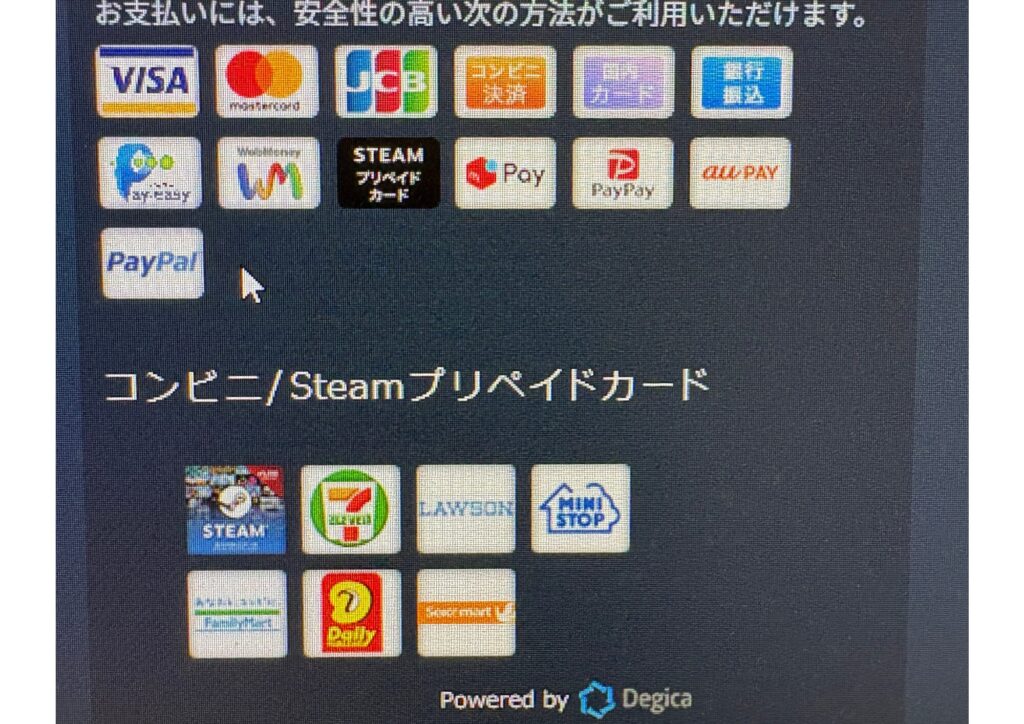
Steamで購入する際の支払い方法ですが、実際にインストールして購入画面まで進んでみたところ、クレジットカード以外の選択肢もかなり豊富でした。「カードを使いたくない」「子ども用に現金感覚で買いたい」という家庭でも大丈夫です。
| 種類 | 使えるもの(例) |
|---|---|
| クレジットカード | VISA / Mastercard / JCB |
| スマホ決済 | PayPay / メルペイ / au PAY など |
| その他 | コンビニ決済 / 銀行振込 / PayPal / Pay-easy |
| プリペイドカード | Steamプリペイドカード(コンビニで購入可) |
とくにPayPayやメルペイが使えるのは、カードを登録したくない人にとってありがたいポイント。さらに、コンビニ(セブン・ローソン・ファミマなど)で買えるSteamプリペイドカードを使えば、現金だけで購入を完結できます。「子どものお小遣いで買わせる」といった使い方にも向いています。
安全に遊ぶ設定 Steam本体の「チャットフィルタリング」設定
もうひとつ、親としてぜひやっておきたいのがSteam本体側のチャットフィルタリング設定です。これはめっちゃカメレオン単体ではなく、Steamで遊ぶ対応ゲーム全体に効く設定なので、一度設定しておくと他のゲームでも安心です。
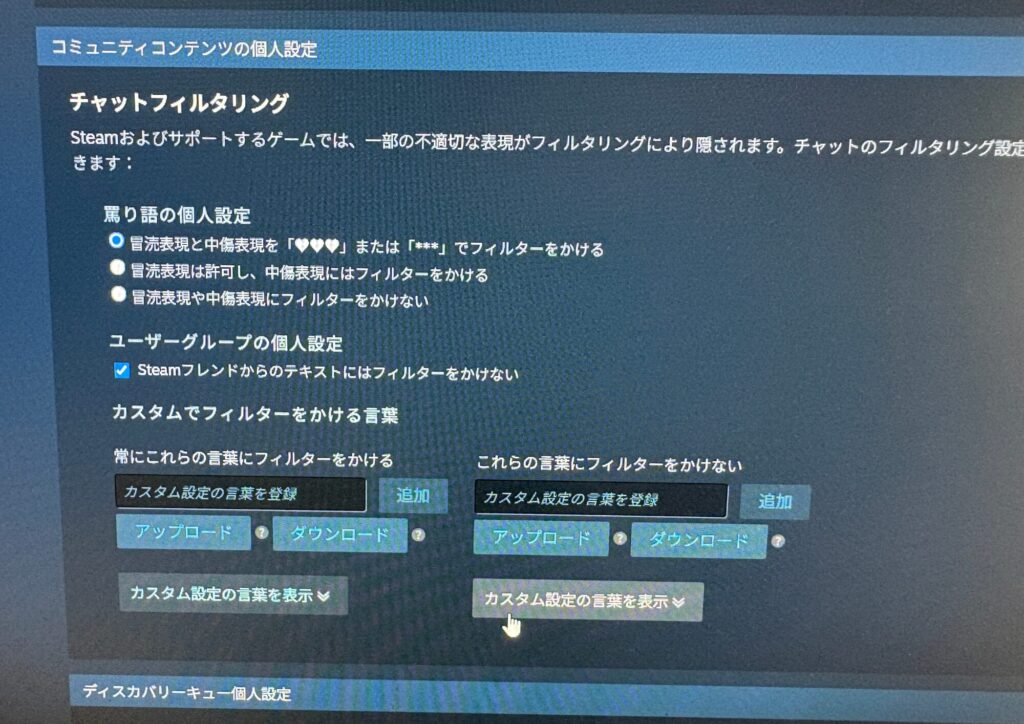
Steamでは、対応するゲームのチャットで暴言や中傷といった不適切な表現を「♥♥♥」や「***」などで自動的に隠す(伏字にする)ことができます。子どもが目にする言葉をやわらげられるので、まず設定しておきたい項目です。
設定は、Steamの「設定」→「コミュニティコンテンツの個人設定」内の「チャットフィルタリング」から行えます。
| 設定項目 | 内容(子ども向けのおすすめ) |
|---|---|
| 罵り語の個人設定 | 「冒涜表現と中傷表現を『♥♥♥』または『***』でフィルターをかける」を選択(一番上の、最も強くフィルターする設定) |
| ユーザーグループの個人設定 | 「Steamフレンドからのテキストにはフィルターをかけない」のチェックは、知らない人だけ伏字にしたい場合はオンのままでOK。すべて伏字にしたいなら外す |
| カスタムでフィルターをかける言葉 | 特に見せたくない言葉があれば、自分で登録して常に伏字にできる |
ポイント
3つの選択肢のうち、一番上の「冒涜表現と中傷表現の両方をフィルターする」が最も安全です。「フィルターをかけない」を選ぶと暴言がそのまま表示されてしまうので、お子さんが使うアカウントでは必ず一番上を選んでおきましょう。なお、このフィルターは表示をやわらげる機能であり、暴言を完全にゼロにするものではありません。
Robloxよりも、シンプルで管理しやすい印象です。
まとめ:我が家はどうした?
最後に、この記事のポイントをおさらいします。
- めっちゃカメレオンは「体に絵を描いて隠れる」お絵描きかくれんぼゲーム
- 本家はPCのみ対応。Switch・PS5・スマホは非対応(移植も未発表)
- 値段は790円の買い切り。月額・追加課金なし
- 支払いはPayPay・メルペイ・コンビニ(Steamプリペイド)などカードなしでもOK
- スマホで遊びたいならRoblox版(似たゲーム)もあるが、本家とは別物なので安全設定を要確認
我が家の場合、子どもは普段Robloxをスマホ・タブレットで遊んでいるので、まずはRoblox版の似たゲームを一緒に確認してから遊ばせました。本家は「パパのPCで、休みの日にいっしょに」という形に。家庭の環境(PCがあるか・子どもが普段何で遊んでいるか)によって、ベストな選択は変わってきます。
流行りものは子どもの「やりたい!」の勢いがすごいですが、こうして「何で遊べて、いくらかかって、安全面はどうか」を親が先に把握しておくと、安心して楽しませてあげられますよ。
快適に遊ぶなら、PC選びが最後のハードル
ここまで読んで「やっぱりちゃんと遊ばせたい」と思ったなら、最後に立ちはだかるのがPC選びです。事務用ノートでは力不足になりがちで、かといってハイエンドなゲーミングPCは予算オーバー……という家庭がほとんどだと思います。
我が家も同じところで悩みましたが、「子どもが遊ぶゲーム(Roblox・マイクラ・めっちゃカメレオンなど)が快適に動く最低ライン」を押さえれば、必要以上に高いPCを買わずに済みます。現実的には7万円位になったのでその中から選んで買ってみました
あわせて読みたい
「どんな端末で、いくらで、安全に遊べるか」がわかったら、あとは環境を整えるだけ。お子さんと一緒に、ぜひ楽しんでみてください。

コメント