※2026年10月時点の情報です。価格や在庫は変わることがあります。
「子供がロブロックスにハマっているけど、うちのパソコンで動くの?」
「新しく買わないといけない?」
そんな疑問を持つ保護者の方へ。結論から言うと、ロブロックスは家にある普通のパソコンで遊べることが多いです。高価なゲーミングPCは必要ありません。
我が家にもロブロックスに夢中の小学生がいます。子供用に中古のゲーミングPCを買ったものの、半年で壊れてしまった失敗も経験しました。その実体験をもとに、まず家のパソコンで遊べるかを確認する方法から解説します。
この記事でわかること
- 家のパソコンでロブロックスが遊べるか、1分で確認する方法
- ロブロックスを快適に遊べるスペックの目安
- 動作が重いときに軽くする設定
- 中古PCで失敗した我が家の実体験
- 買い替えるなら選びたい価格帯別のおすすめPC
ロブロックスは家のパソコンで遊べる?3ステップで確認
買い替えを考える前に、まず家にあるパソコンのスペックを確認しましょう。見るのは「メモリ」と「OS」の2つだけで、1分ほどで終わります。
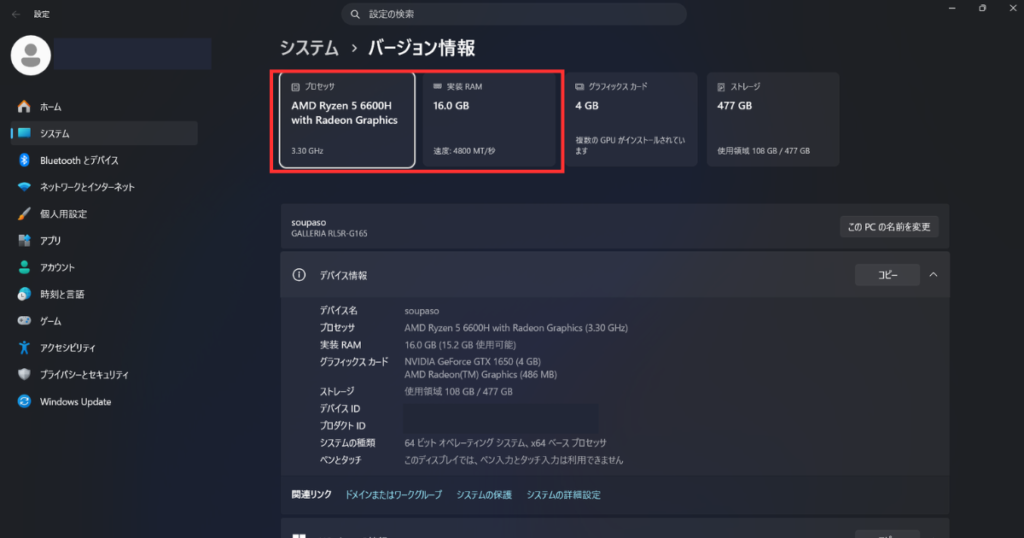
ステップ1:Windowsのスペック確認方法
- 画面左下の「スタートボタン」を右クリック
- 「システム」を選択(または 設定 → システム → バージョン情報)
- 「デバイスの仕様」に表示される「実装RAM(メモリ)」と「プロセッサ(CPU)」を確認
ステップ1:Macのスペック確認方法
- 画面左上のアップルマークをクリック
- 「このMacについて」を選択
- 表示される「チップ(またはプロセッサ)」と「メモリ」を確認
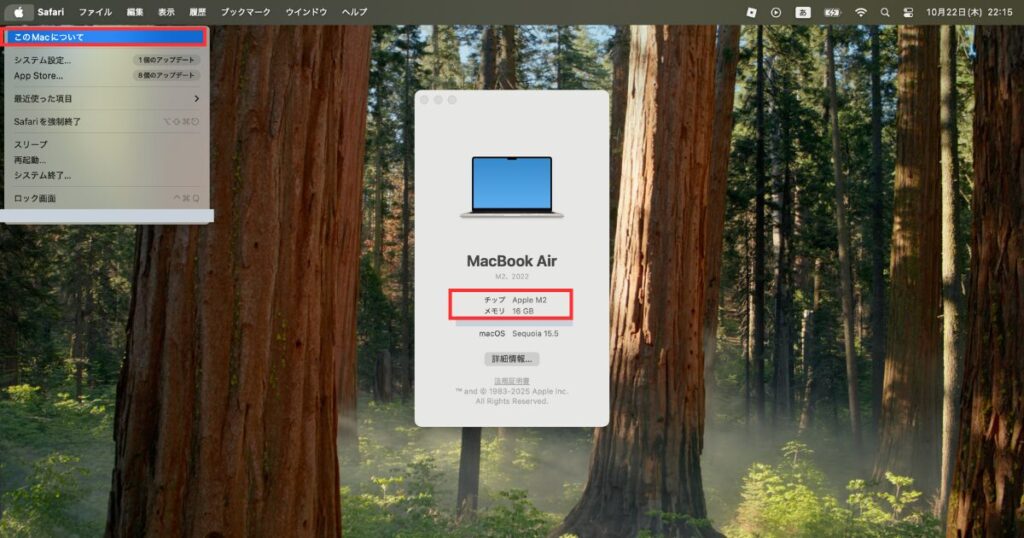
Macでもロブロックスは遊べます。Windowsと同じく、メモリの量が目安になります。
ステップ2:判定表で確認する
| メモリ | OS | 判定 |
|---|---|---|
| 16GB以上 | Windows 10/11・最近のmacOS | そのまま快適に遊べる |
| 8GB | Windows 10/11・最近のmacOS | 遊べる。人が多いゲームは設定を下げる |
| 4GB | Windows 10/11 | 起動はするが重い。買い替えを検討 |
| 指定なし | Windows 8以前・古いmacOS | 動かない可能性が高い。買い替え推奨 |
※対応OSの最新情報は【要確認:Roblox公式サポートページ】
ステップ3:無料なので、まずインストールして試す
判定で迷ったら、実際にインストールしてみるのが一番確実です。ロブロックスは無料で、容量も1GB程度しか使いません。
軽いゲームから試して、子供がよく遊ぶゲームでカクつかないかを見てみましょう。重いと感じたら、後にお話しします「軽くする設定」を試してください。
ロブロックスの推奨スペック早見表
公式の最低スペックと、実際に快適に遊べるラインには差があります。家のパソコンや購入候補と見比べてください。
| 項目 | 最低スペック(公式) | 快適に遊べる目安 |
|---|---|---|
| OS | Windows 10/11(64ビット)/ macOS 10.13以降 | Windows 11 / 最近のmacOS |
| CPU | 1.6GHz以上(2005年以降のもの) | Core i5 / Ryzen 5 以上 |
| メモリ | 1GB | 8GB以上(16GBなら安心) |
| グラフィック | DirectX 10対応 | 内蔵GPUで可、専用GPUなら快適 |
| ストレージ | 空き300MB以上 | SSD搭載モデル |
| 回線 | 4〜8Mbps以上 | 光回線推奨 |
注意したいのは、「最低スペック=快適に遊べる」ではないことです。
我が家でも古いノートPCで試したところ、起動はするものの、「ブレインロットを盗む」のアップデートイベントのように人が多く集まるタイミングでは、サーバーになかなか入れないことがありました。
イベント時は特に混雑するので、メモリ8GB以上を基準に考えるのがおすすめです。
(関連記事:ブレインロットを盗む|Jump for EGGsイベント)
家のパソコンでロブロックスが重いときの軽くする設定
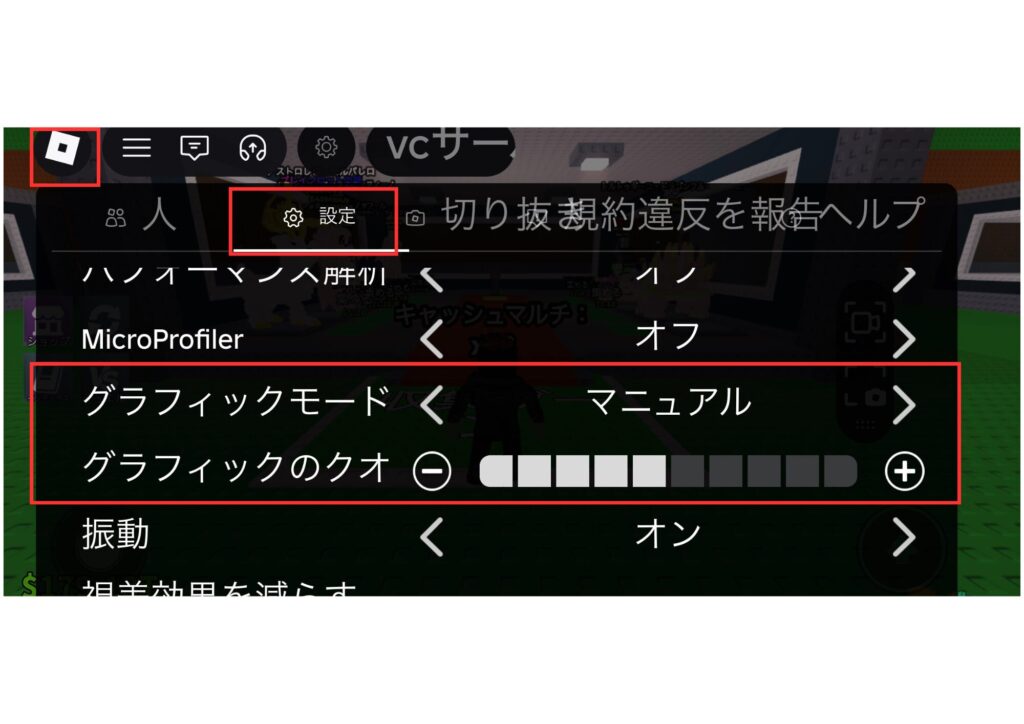
動作がカクつくときは、買い替える前に次の3つを試してみてください。メモリ8GBのパソコンなら、これだけで十分遊べることも多いです。
- グラフィック品質を下げる:ゲーム中にEscキー →「設定」→「グラフィックモード」を「自動」から「手動」に変え、品質のバーを左に下げます。
- ほかのアプリを閉じる:ブラウザや動画をつけたままだと、メモリが足りなくなりやすいです。
- 通信環境を見直す:Wi-Fiが不安定なら、ルーターの近くで遊ぶか、有線LANにつなぐと改善することがあります。
これでも重い場合や、人の多いゲームでサーバーに入れない場合は、買い替えを検討するタイミングです。
古いノート・Chromebook・学校の端末でロブロックスは遊べる?
家にあるのが一般的なWindowsやMac以外の場合は、次の表を目安にしてください。
| 端末 | 遊べる? | ポイント |
|---|---|---|
| 古いWindowsノート | メモリ次第 | 4GB以下だと人の多いゲームは厳しい |
| Mac | 遊べる | 確認方法はステップ1を参照 |
| Chromebook | 機種による | Google Playストア版アプリで遊ぶ。ゲーム制作(Studio)は不可 |
| 学校の配布端末 | 使わない | 学校のルールで禁止されていることがほとんど |
Chromebookの場合は、Chrome OS 53以降で、Google Playストアを有効にしておく必要があります。Playストアから入れるアプリはスマホ・タブレットと同じAndroid版なので、Android版の条件(Android 8.0以上、OpenGL ES 3.0対応)も関係します。古い機種では「端末が対応していません」と表示されることがあるので、まずはインストールして確認してみましょう。
出典:Roblox Mobile System Requirements(2026年10月確認)
特に気をつけたいのが学校の配布端末です。「遊べるか」以前に、学校のルールで個人的なゲームのインストールが禁止されていることがほとんどです。学習用の端末とゲーム用は分けて考えましょう。
【実体験】ロブロックス用に買った中古ゲーミングPCが半年で壊れた話
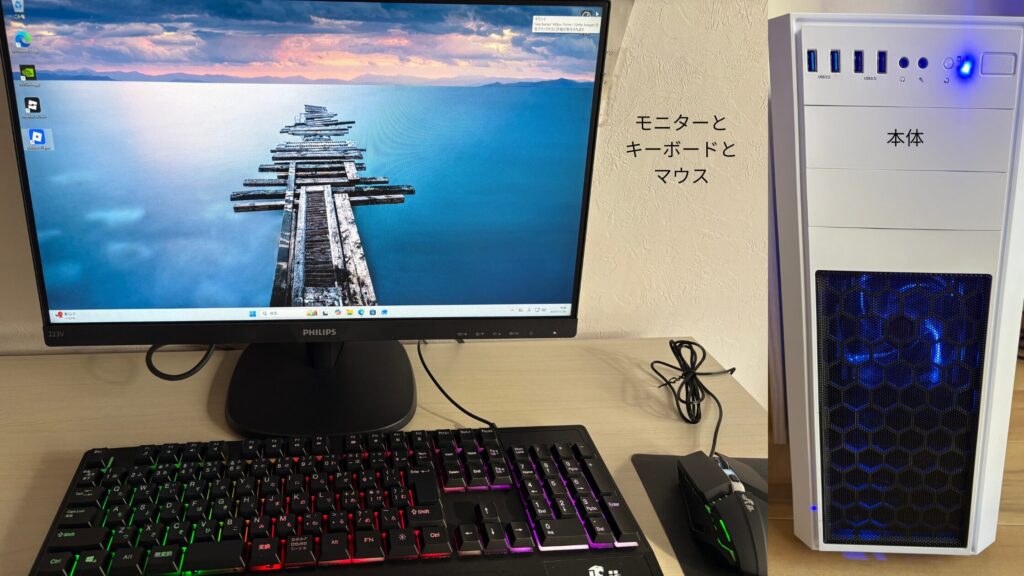
我が家は2025年7月、子供用に7万円台の中古ゲーミングPCを購入しました。
| 項目 | 内容 |
|---|---|
| 購入店 | GP-ZERO |
| 価格 | 7万円台(中古) |
| スペック | Core i5 第8世代以上 / メモリ16GB / GTX 1060 |
| 保証期間 | 3か月 |
使っていた半年間は快適だった
動作そのものには、まったく不満はありませんでした。
| 遊んだゲーム | 動作感 |
|---|---|
| ブレインロットを盗む | イベントの時間帯でも快適 |
| 99日間生き残る(99 Nights in the Forest) | 襲撃の際もラグなし |
| ロブロックススタジオ(ゲーム制作) | 問題なく動く |
デスクトップにしたことで、横から画面を覗けて見守りやすかったのも良かった点です。
購入から半年でSSDが読み取れなくなった
ところが購入から9ヶ月くらい経った頃、SSD(データを保存する部品)が読み取れなくなり、パソコンが起動しなくなりました。
保証期間は6か月だったので、すでに切れていました。結局そのパソコンは処分することになりました。
失敗から学んだこと
- 中古PCは「動作の快適さ」より「保証の長さ」で選ぶべきだった
- 保証3か月は、子供が毎日使うパソコンには短すぎる
- PCに詳しくない家庭ほど、新品+メーカー保証のほうが結果的に安くつく
7万円台は安く感じましたが、半年で使えなくなったことを考えると、決して安い買い物ではありませんでした。
今は私のMacBookで遊んでいる
どうしても我が家ではロブロックスはスマホやタブレットではなくパソコンで遊んで、少しでもパソコンに慣れ親しんで欲しいので私の使っていたMacBookを貸し出しして遊んでおります
ロブロックス用にパソコンを買い替えるなら|価格帯別おすすめ3選
家のパソコンでは厳しいと分かった場合は、次の3つから選ぶと失敗しにくいです。2026年はメモリや部品の高騰でPC価格が上がっているので、「メモリ16GB・SSD・メーカー保証あり」を最低条件にしましょう。
※価格は【2026年10月時点の販売価格】。購入前に最新価格を確認してください。
| 価格帯 | 機種 | 向いている家庭 |
|---|---|---|
| 9万円台 | Dell 15(DC15255) | ロブロックス用と割り切る |
| 11〜13万円台【本命】 | Lenovo IdeaPad Slim 5 Gen 10 | ゲーム制作もさせたい |
| 15万円〜 | HP Victus 15 | 他のゲームにも広げたい |
① 9万円台:ロブロックス用と割り切るなら「Dell 15」
Dell 15(DC15255)/ Ryzen 5 7530U・メモリ16GB・SSD512GB
- 専用GPUなしの内蔵グラフィックですが、ロブロックスなら設定を中〜低にすれば快適です。
- 15.6インチのノングレア液晶で目が疲れにくく、リビングで使うのにちょうどいいサイズです。
- 注意点:人の多いサーバーでは、グラフィック設定を下げる前提です。同シリーズのRyzen 3・メモリ8GBの廉価版は選ばないようにしましょう。
② 11〜13万円台:一番おすすめの本命「Lenovo IdeaPad Slim 5」
LLenovo IdeaPad Slim 5 Gen 10(16型 AMD)/ Ryzen 5 8645HS・メモリ16GB・SSD512GB
- Ryzen 5・メモリ16GB・SSDのバランスが良く、ゲーム制作のRoblox Studioも快適に動く構成です。
- メモリは基板に直付けではなく、交換できるスロット式(8GB×2枚)。SSDも空きスロットがあり、後から2枚目を追加できます。薄型ノートでは珍しい設計です。
- 画面は16インチの2.8K有機EL(120Hz)。大画面なので、隣から親が画面を見守りやすいサイズです。
- 注意点:型番が「83HW」で始まるモデルを選びましょう。似た名前の旧モデル(Gen 9)はメモリが交換できません。
- 我が家が今買い直すなら、この価格帯を選びます。
Lenovo IdeaPad Slim 5 Gen 10(16型)をAmazonで見る
③ 15万円〜:長く使いたい・他のゲームにも広げたいなら「HP Victus 15」
HP Victus 15(インテル)/ Core i5〜i7・RTX 5060 Laptop・メモリ16GB
- ロブロックスだけなら完全にオーバースペックですが、フォートナイトやマイクラの影MODも高設定で動きます。
- 中学生以降も、これ1台で長く使えます。
- HP独自のゲーミングサポートセンターがあり、PCに詳しくない家庭にも心強いです。
迷ったら②の11〜13万円台です。価格が上がっている今、「安さ優先でメモリ8GB」を選ぶと後悔しやすくなります。
ロブロックス用パソコン選びで失敗しないポイント
中古PCは保証期間を最優先で確認する
我が家の失敗から言えるのは、中古PCを選ぶなら保証期間の長さを最優先にすることです。保証3か月の中古は、子供が毎日使う用途にはおすすめしません。フリマアプリの個人売買は、保証がないのでさらに避けたほうが安心です。
メモリは16GBを基準にする
メモリ8GBでも遊べますが、人の多いゲームやRoblox Studioでのゲーム制作を考えると、16GBあると安心です。
サポートが手厚いメーカーを選ぶ
家族にパソコンに詳しい人がいない場合は、故障時のサポートが手厚いメーカーを選びましょう。
| ブランド | 特徴 | 運営会社 |
|---|---|---|
| G-Tune | コスパに優れ、初心者にもおすすめ | マウスコンピューター |
| ドスパラ(GALLERIA) | ゲーミングPCの定番。納期が早い | サードウェーブ |
| パソコン工房(LEVEL∞) | 全国に実店舗あり | ユニットコム |
| TSUKUMO | 秋葉原発の老舗。高性能モデルも多数 | Project White |
購入前に家庭のルールを決めておく
パソコンを渡す前に、使い方のルールを決めておくとトラブルを防げます。我が家では「勝手に課金はNG」「休みの日は宿題が終わってからパソコンOK」というルールで遊んでいます。
課金のルールを決めるときは、ロバックスの買い方も一緒に確認しておくと安心です。
(関連記事:ロバックスを安く買う方法)
ロブロックスのパソコンに関するよくある質問
Q. ロブロックスにゲーミングPCは必要?
必要ありません。メモリ8GB以上の一般的なノートパソコンで、大半のゲームは遊べます。ただし、フォートナイトなど他のゲームにも興味が広がりそうなら、最初からエントリークラスのゲーミングPCを選ぶ手もあります。
Q. 小学生にパソコンはまだ早い?
親が見守れる環境なら、早すぎることはないと感じています。我が家の子供は、パソコンの横にローマ字表を置いておいたら、自分で文字を入力してローマ字を覚えていきました。リビングなど、親の目が届く場所に置くのがおすすめです。
Q. Roblox Studio(ゲーム制作)をする場合のスペックは?
遊ぶだけより余裕が必要です。Studioは画面をいくつも開いてテストプレイを繰り返すため、メモリ16GB・SSDの空き10GB以上が目安です。また、スマホやタブレットでは製作できません
Q. タブレットやSwitchじゃダメ?
遊ぶだけならタブレットでも十分です。ただしゲーム制作(Studio)はパソコン専用で、キーボードとマウスのほうが操作しやすいゲームも多いです。タイピングやパソコン操作の練習にもなるので、我が家ではパソコンを選びました。
Q. 中古PCでも大丈夫?
我が家は中古PCが半年で壊れたので、おすすめはしません。どうしても中古を選ぶ場合は、「保証期間が長い」「Windows 11対応」「メモリ8GB以上」の3つを必ず確認しましょう。
まとめ:ロブロックスはまず家のパソコンで試してから考えよう
- ロブロックスは、家にある普通のパソコンで遊べることが多い
- 確認するのは「メモリ」と「OS」の2つだけ。メモリ8GB以上が目安
- 重いときは、グラフィック設定を下げるだけで改善することも多い
- 中古PCは保証期間を最優先に。我が家は保証3か月の中古が半年で壊れた
- 買い替えるなら、メモリ16GB・SSD・メーカー保証ありの11〜13万円台が本命
ロブロックスは無料なので、まずは家のパソコンにインストールして試してみてください。買い替えが必要になったら、本命の②を参考にしてみてください。
パソコンの準備ができたら、課金のルールづくりも一緒に考えておくと安心です。
(関連記事:ロバックスを安く買う方法)


コメント