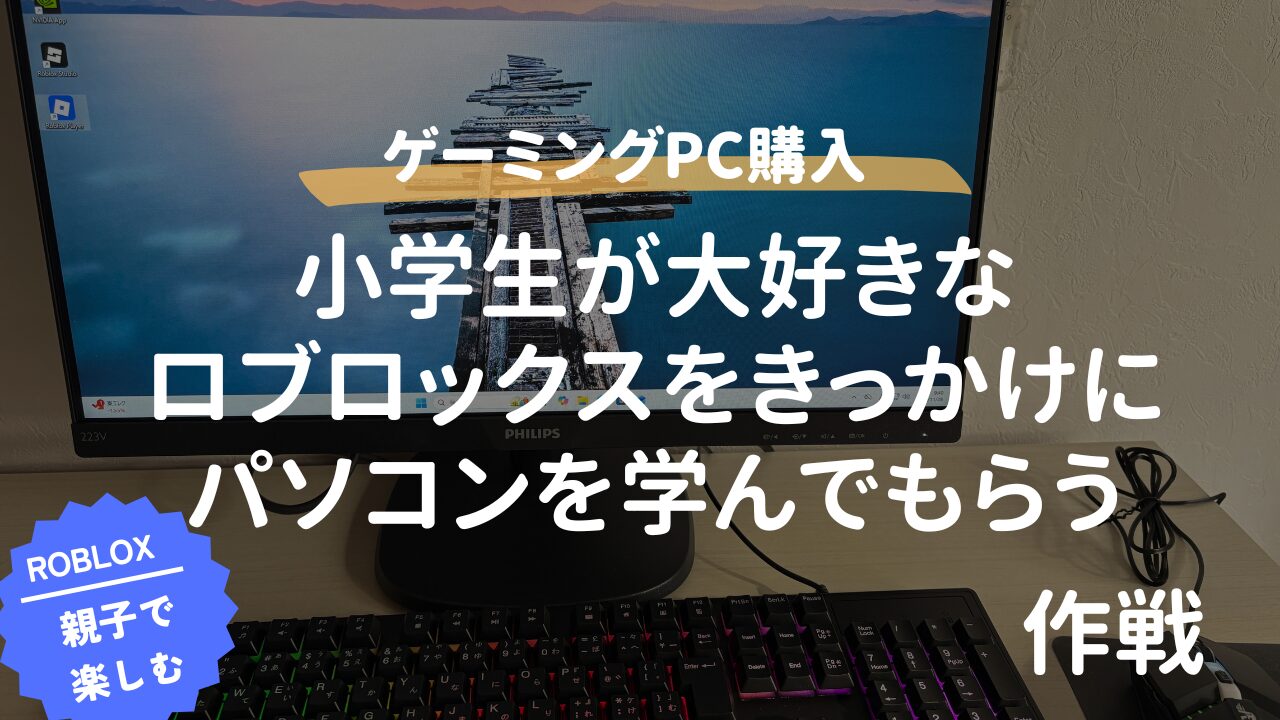
ロブロックス(Roblox)が大好きな小学生の子どもを持つパパママは
「子供がロブロックスにハマっているけど、スマホだと見づらい…」
「Switchでもできるけど、なんだか不便そう…」
「パソコンを買ってあげたいけど、高そうで迷う…」
そんな悩みを抱えている方も多いかと思います
結論:ロブロックス用なら7万円台の中古ゲーミングPCで十分です
我が家でも実際に購入して使っていますが
迷うくらいなら「もっと早く買えばよかった」
と感じるレベルで満足しています
この記事では、実際に購入したPCのレビューをもとに
パソコンに詳しくない方でも分かるように解説していきます
スマホやタブレットでロブロックスを遊んでいる子を
PCデビューさせたい親御さんには参考になるかと思います
■ ロブロックスをパソコンで遊ぶべき理由
結論から言うと
スマホやタブレットよりパソコンの方が圧倒的に快適で
スマホとパソコンではロブロックスでできる体験が全く違うということです
その理由は3つあります
① 画面が大きくて操作しやすい
スマホでは
- 敵が見にくい
- 操作ボタンが重なる
- 誤タップが多い
といったストレスがあります
一方、PCは画面が大きく視認性が高いため
プレイの成功率が大きく上がります
また、キーボード操作に慣れると
細かい動きもできるようになり
上達スピードも早くなります
② 落ちにくい・処理が速い
最近のRobloxは軽いとはいえ3Dやエフェクトが重いゲームも増えています
スマホでは落ちても
パソコンなら 処理が安定し、途中で固まらない のが大きなメリットです
さらに近年はロブロックス自体の人気も上昇し
同時接続プレイヤーが急増しています
- Grow a Garden
- ブレインロットを盗む
- 99 Nights in the Forest
などはプレイ人口が多く
アクセスが集中する時間帯はスマホだとラグが発生する ことも珍しくありません
しかしパソコンなら 処理が安定し、途中で固まりにくい のが大きなメリットで
快適性がまったく違います
③ 子供が自然にパソコンを学んでくれる
これはパパママにとって嬉しいポイントです
ロブロックスをPCで遊ばせると
- キーボード操作
- マウスの使い方
- ウィンドウの切り替え
- ファイルの扱い(軽い範囲)
といった デジタルリテラシー(パソコン操作の基礎) を
楽しみながら勝手に覚えてくれます
「勉強して!」と言わなくても
ゲーム目的で自然にパソコンスキルが身につく のは大きなメリットです
将来の授業やプログラミング教育にも役立つので
親としては教育的な投資に繋がります
■ Switchやスマホとの違い
ロブロックスを遊ぶことで勉強につなげるならばPC一択です
それぞれの特徴を簡単に比較すると、次のようになります
スマホ
→ 手軽に遊べる反面、操作性に難あり
スマホは気軽に始められるのがメリットですが
画面が小さいため視界が狭く
指で操作することで誤タップも増えがちです
特にアスレチック系や対戦系のゲームでは、
操作ミスがそのままストレスにつながる場面も多くなります
Switch
Switchではロブロックスを遊ぶことが出来ません
ソフトを購入してみないと
ゲームにハマるか分からないという事もあります
PC(ゲーミングPC)
→ すべて遊べて快適+“作る側”にもなれる
PCであれば、ほぼすべてのロブロックスのゲームを遊ぶことができ
キーボードとマウスによる操作で細かい動きもスムーズに行えます
さらに処理性能も高いため
重いゲームでも安定してプレイできるのが大きな強みです
そして、PCならではの大きなメリットがもう一つあります
👉 ゲームを“遊ぶだけでなく作ることもできる”点です。
ロブロックスには「ゲームを作る機能(Roblox Studio)」があり
PCがあれば誰でも簡単にゲーム制作にチャレンジできます
- 自分だけのマップを作る
- 仕組みを考える
- プログラミングに触れる
といった経験ができ
遊びがそのまま創造力やスキルにつながります
このようにPCは「遊ぶ」だけでなく
「学ぶ・作る」まで広がる環境です
■ 今回購入したPCスペックの紹介
私が今回購入したのは、中古専門店 GP-ZERO のエントリークラスゲーミングPCです
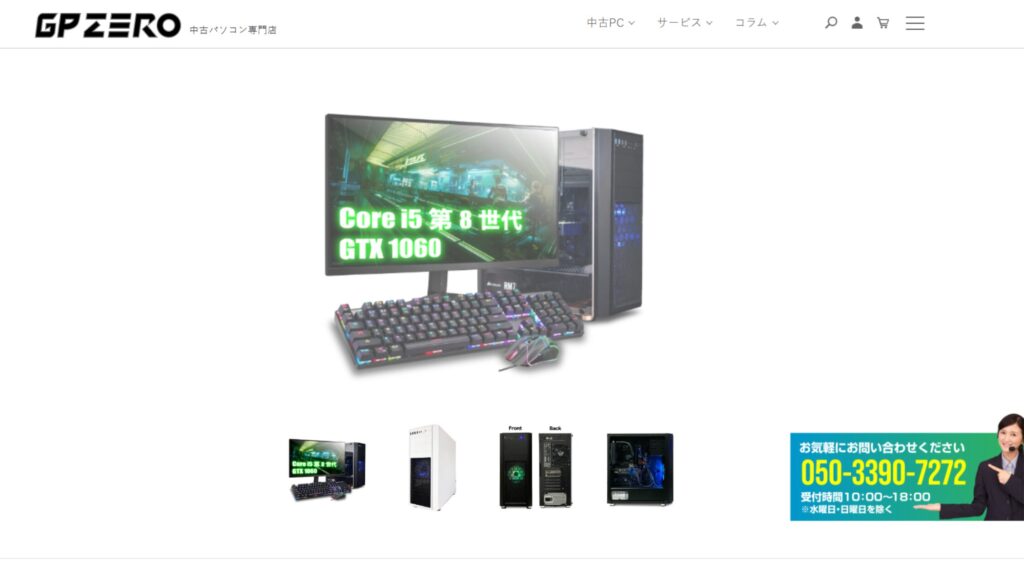
実は我が家では2代目のパソコンで
3年程度使っていたゲーミングノートPCが壊れてきたので買い換えという流れです
| 項目 | 内容 |
|---|---|
| CPU | Intel Core i5 第8世代以上(PCの頭脳) |
| GPU | GTX 1060(画像処理に特化したパーツ) |
| メモリ | 16GB(作業台の広さ。多いほど快適) |
| ストレージ | SSD 256GB+HDD 500GB(SSD=高速読み書き) |
| OS | Windows 11 Home |
| ケース | 新品ケース |
| 価格 | 7万円台 |
ロブロックスを動かすには十分すぎる性能を持っています
このクラスを普通に購入すると10万円くらいかかってしまうので
価格を抑えるにはちょうどいい選択肢です
実際に購入したPCは以下のGP-ZEROという中古パソコンの専門店です
■ ロブロックスの必要スペックと比較
ロブロックスには「最低動作環境」と「快適に動く推奨スペック」があります
今回のPCがどの位置にあるか比べてみましょう
| 項目 | 最低動作環境 | 推奨スペック | 購入PC |
|---|---|---|---|
| OS | Win10/11 | Win10/11 | ✅Win11 |
| CPU | 1.6GHz〜 | Core i3〜i7 | ✅Core i5 第8世代 |
| メモリ | 4GB〜 | 8GB推奨 | ✅16GB |
| GPU | DirectX10以上 | 専用GPU推奨 | ✅GTX1060 |
| ストレージ | 20MB〜 | 1GB以上推奨 | ✅SSD256GB |
今回購入したPCは推奨スペックを大きく超えており、ロブロックスは非常に快適
ロブロックスやマインクラフトなどのゲームであれば十分すぎるスペックです
もう少し大きくなったらフォートナイトなども遊ぶことを見据えて決断しました
■ どこで買う?中古ゲーミングPCの購入先は“専門店”がおすすめ
購入時最初に悩んだのが
「どこで中古ゲーミングPCを買えばいいの?」 という点でした
結論を言うと、中古ゲーミングPCは専門店で買えば間違いはないかと
専門店であれば対応も慣れています
- スペック表記が正確
- 動作チェック済み
- ホコリ除去・清掃済み
- 初期不良の対応が早い
- 保証が付いている
メルカリも検討しましたが、
私のような初心者にはリスクが高いと感じましたので避けました
■ 私が GP-ZERO を選んだ理由
そして今回私がGP-ZEROで購入した理由が2点あります
特にHPが分かりやすくてどれを買えば良いのか選定が楽でした
① ゲームタイトルから“最適PC”を選べる
GP-ZEROには
- 「ゲームタイトルから選ぶ」
- 「最新RTXモデル」
- 「高コスパモデル」
などの分類があり
ロブロックスやマインクラフトに向いているPCが一目で分かる のが魅力でした
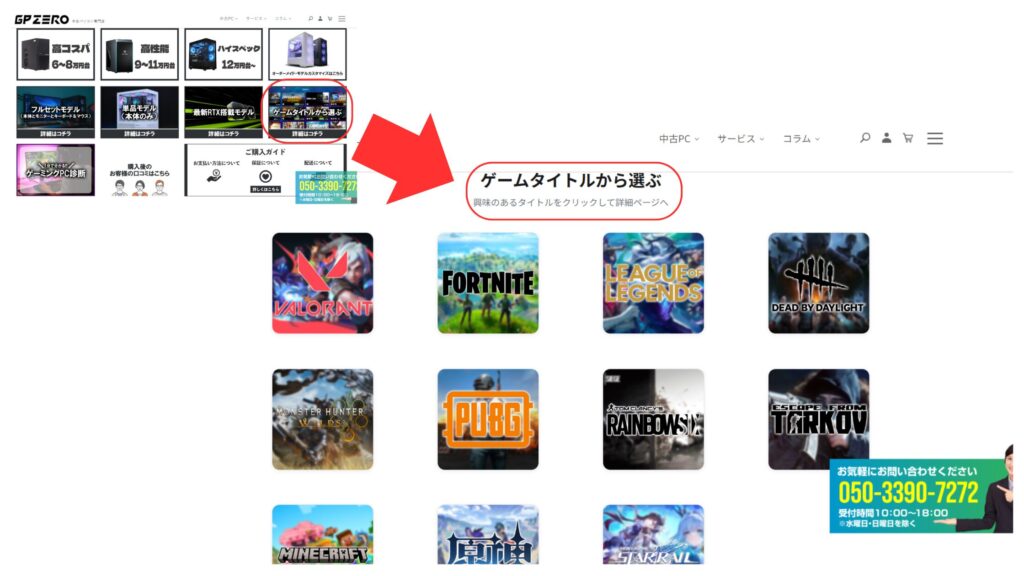
PC初心者のパパママでも
“どれを選べば失敗しないか” がすぐ判断できます
ロブロックスは軽いゲームなのでマインクラフトが遊べる仕様で十分楽しめます
② 価格が安く、コスパが高い
とくに 6〜8万円台の高コスパ帯 が充実しており
ロブロックス中心の家庭ならこの価格帯で十分です
専門店で同じスペック帯を探しても
7万円台でGTX1060×16GBメモリのモデルはあまり見つかりませんでした
※知識が少なくよく分からなかっただけかもしれませんが ( ´∀` )
我が家で2代目のPCということもあり、
必要十分な性能を安く買いたい という目的にはピッタリでした
■ 実際のプレイレビューとセットアップの感想
まず、PCが届いて最初に驚いたのが
「セットアップがとても簡単だった」 ことです
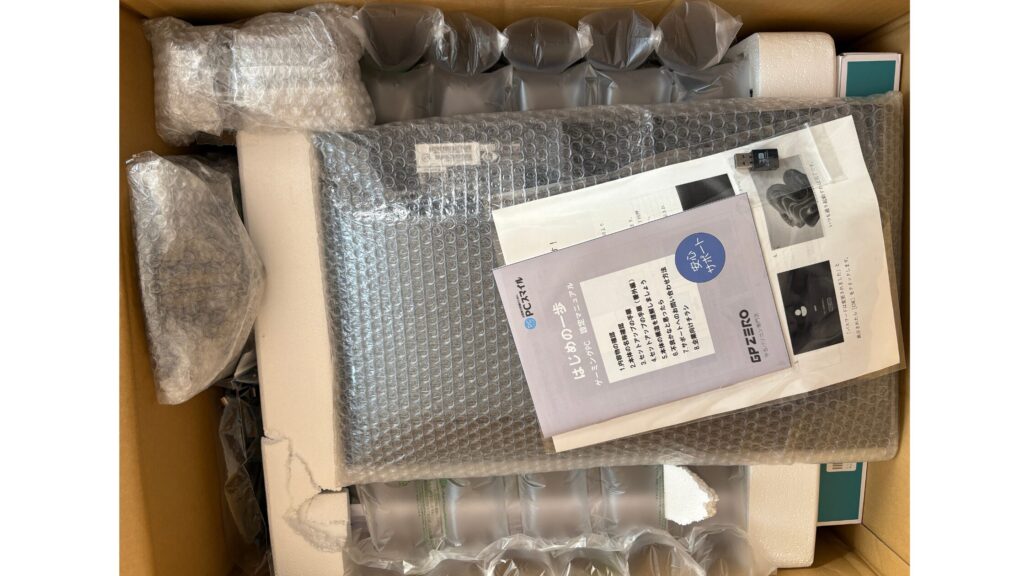
箱を開けると、発泡スチロールは壊れていましたが本体はしっかり梱包されていて
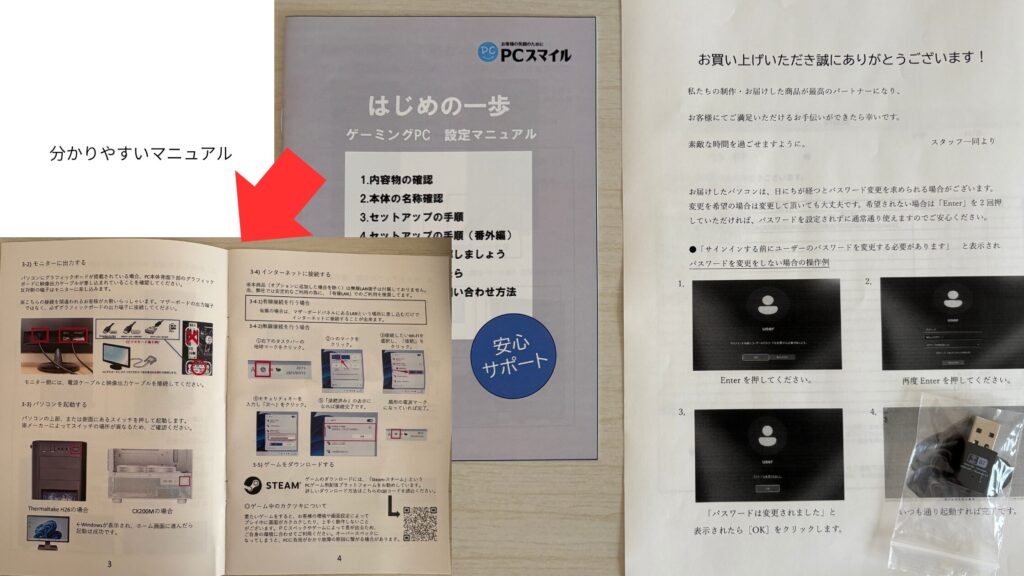
電源ケーブル・説明書も分かりやすく、迷う箇所がありませんでした
ケーブルを繋いで各パーツをセットし電源を押すだけで起動し
ロブロックスアプリのインストールまで含めても 20〜30分ほどで遊べる状態に
専門店のメリット(動作チェック済み・内部清掃済み)を強く感じました
間違いやすい点なども説明してくれる易しい説明書でした
▼ 実際にプレイしたタイトル
- 99日生き残る(99 Nights in the Forest)
- ブレインロットを盗む(Brainrot Steal)
- LifeTogather
テストというよりも勝手に遊んでしました
▼ 子どものリアルな反応
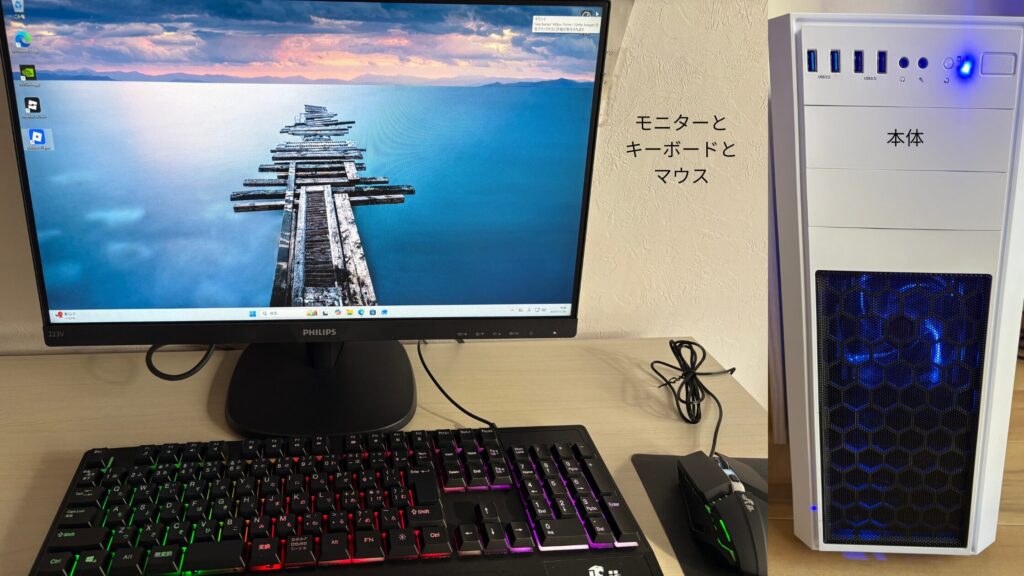
実際に遊んだ子どもからは、
- 画面が大きい!めっちゃ見やすい!
- アスレで落ちにくい!
- スマホより絶対こっちがいい!
と、終始テンション高め
“画面の見やすさ” と “操作のしやすさ” の満足度がとても高い ようでした
私としても、パソコンで99やりたいという気持ちでいっぱいでした
■ まとめ:PCの学習にはゲームがおススメ
結論:ロブロックスを快適に遊ばせたいなら、7万円台の中古ゲーミングPCで十分です
- 画面が大きく操作しやすい
- 読み込みが速く落ちにくい
- スマホより圧倒的に遊びやすい
- 中古ならコスパも良い
ちょうど良い価格帯の選択 だったかと納得の買い物でした



コメント