「子供がロブロックスにハマっているけど、うちのパソコンで動くの?」 「買い替えるなら、どのくらいのスペックが必要?」
我が家にも、ロブロックスに夢中の小学生がいます。 実際に子供用のパソコンを買い、「ブレインロットを盗む」や「99日間生き残る」のような人気ゲームを日々遊ばせている保護者の立場から、ロブロックスに本当に必要なスペック確認方法、そして現時点で買うならこれという機種を解説します。
2026年はPC価格が上がっているので、まず今のPCで動くかを確認してから検討してみても良いかもしれません。
実際のところロブロックスに高価なゲーミングPCは必要ありません。
ですが「最低スペックぎりぎり」だと、最近の人気ゲームではカクつきますので、この境目を実体験ベースでお伝えします。
スマホやタブレットで遊ぶのもいいですが
我が家では折角なのでパソコンで遊ばせてPCにも慣れてもらおうと思っています。
ロブロックスの推奨スペック早見表
まずスペックの比較表です。お手持ちのPCや購入候補のPCと見比べてください。
| 項目 | 最低スペック(公式) | 快適に遊べる推奨 |
|---|---|---|
| OS | Windows 10以上 / macOS 10.13以上 | Windows 11 |
| CPU | 1.6GHz以上(2005年以降) | Core i5 / Ryzen 5 以上 |
| メモリ | 4GB | 8GB以上(16GBなら安心) |
| グラフィック | DirectX 10対応 | 内蔵GPUで可、専用GPUなら快適 |
| ストレージ | 空き1GB以上 | SSD搭載モデル |
| 回線 | 4Mbps以上 | 光回線推奨 |
注意したいのは、「最低スペック=快適に遊べる」ではないことです。
我が家でも古いノートPCで試したところ、起動はするものの「ブレインロットを盗む」のアプデような人が多く集まるタイミングでサーバーになかなか入れない事もありました。
最近のロブロックスはリアルな描画のゲームや、数十人が同時に動き回るゲームも増えているのでメモリ8GB以上を基準に考えるのがおすすめです。
今のPCで動くか確認する方法
買い替える前に、まずは家にあるPCのスペックを確認しましょう。Windowsなら1分でできます。
- 画面左下の「スタートボタン」を右クリック
- 「システム」を選択(または 設定 → システム → バージョン情報)
- 「デバイスの仕様」に プロセッサ(CPU) と 実装RAM(メモリ) が表示されます
見るポイントは2つだけです
- 実装RAM が 8GB以上か(4GBだと人の多いゲームで厳しい)
- Windows 10 / 11 か(Windows 11が動くPCなら、まず問題なし)
実際、我が家の子供用PC(詳細は後述)もこの確認をしてから購入を決めました。 迷ったら、無料なのでまずインストールして軽いゲームから試すのが確実です。ロブロックス自体は容量1GB程度しか使いません。
動作が重いときの応急処置 ゲーム内設定の「グラフィックモード」を「自動」から「手動」にして、品質バーを下げると軽くなります。なんだか重いと感じたら試してみてください。
ロブロックスってどんなゲーム?
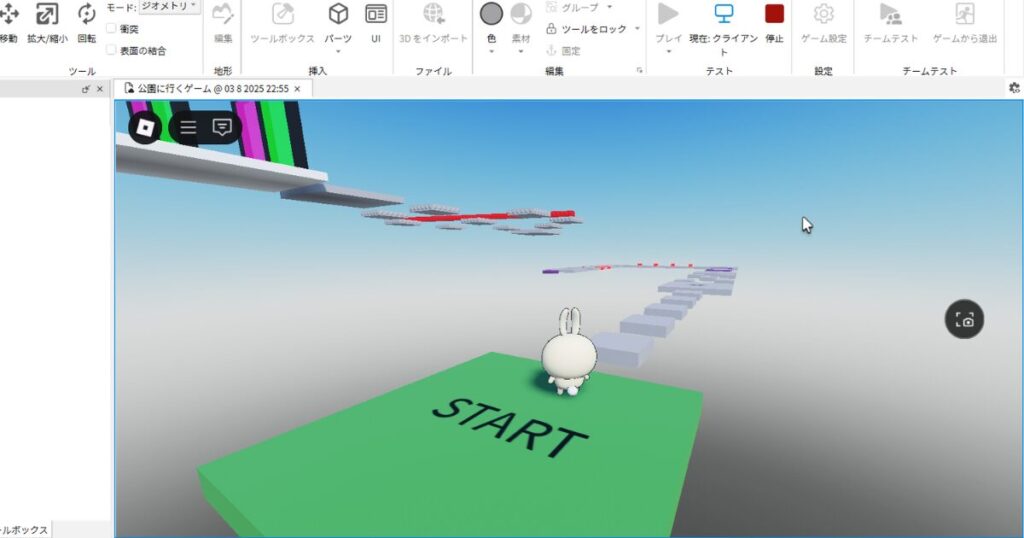
ロブロックスは自分でゲームを作って公開したり
他の人が公開したゲームで遊べるオンラインプラットフォームです
簡単な操作で始められ、小学生でも楽しめるのが魅力
ゲームを作る際は自ずとプログラミングにも触れることになります
パソコンが欲しくなる理由
ロブロックスはスマホやタブレット、PS5でもプレイできますが
ゲーム制作(ロブロックススタジオ)までやらせてみたいと考えているならばパソコンが必須です
ロブロックススタジオはパソコンにしか対応していません
また、プログラミングを学んでほしい場合
パソコンの基本的な操作に慣れておく必要があります
ロブロックスのゲームをパソコンで遊ぶことによって
パソコンの基本的な操作や扱い方を楽しく学ぶことができます
私の子供もパソコンの横にローマ字表を置いておいたら
勝手に文字を入れてローマ字を習得していました

我が家の子供用PCと実際の動作感【実体験】
ここからが一番お伝えしたい部分です。
我が家では2025年7月に、子供用としてGP-ZERO のエントリークラスゲーミングPC(中古ゲーミングPC・7万円台)を購入しました。 スペックは【CPU Intel Core i5 第8世代以上/ メモリ16GB / GPU GTX 1060】です。
実際に子供が毎日遊んでいるゲームでの動作感は以下の通りです。
| 遊んだゲーム | 動作感 |
|---|---|
| ブレインロットを盗む | イベントの時間帯でも快適。問題なし |
| 99日間生き残る(99 Nights in the Forest) | 襲撃の際もラグなしで問題なし |
| ロブロックススタジオ(ゲーム制作) | 問題なく動く |
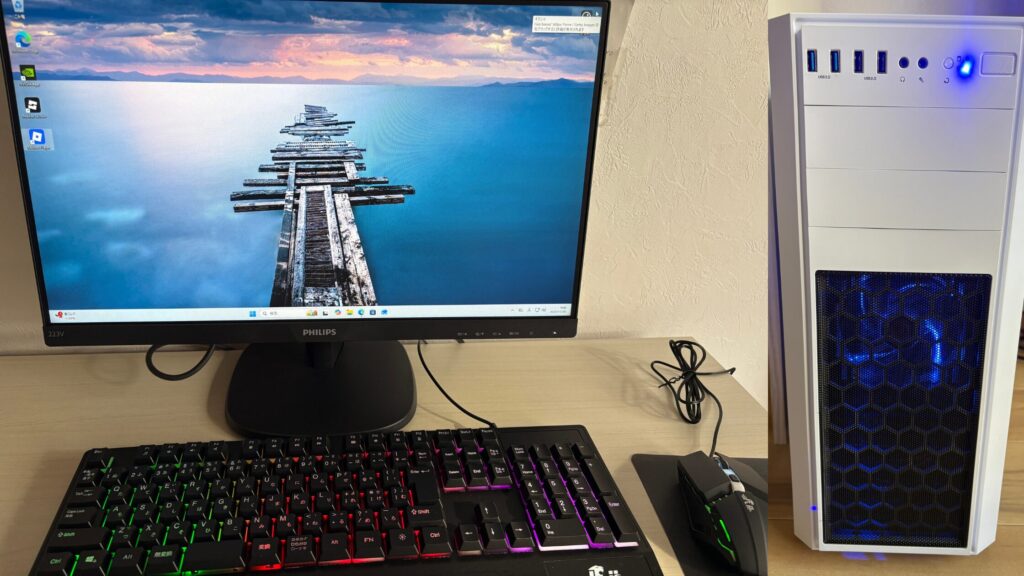
買ってよかったポイントは次の3つです。
- 子供がPCに楽しみながら親しんでくれている
- デスクトップにした事で横から画面を覗ける(見守りのしやすさ)
このPCの購入経緯と詳しいレビューはこちらの記事にまとめています。
子供にパソコンを買う際のポイント
パソコンを購入する際のポイントとしては
利用時間や使い方のルール作り、フィルタリングなどの安全対策が大切になります
子供の年齢や設置場所・予算・将来的に何をしていきたいか考えて選択しましょう
パソコン使用のルール
パソコンは便利ですが使い方を間違えてしまうと
トラブルに巻き込まれて嫌な思いをしてしまうケースもあります
ただ勝手終わりにするのではなく
お子さんが小さいうちは親子で一緒に遊んでいく必要があります
購入前に勝手に課金しないなどのルールを設定してから買うことをお勧めします
私の家では勝手に課金はNG、休みの日は宿題が終わってからパソコンOK
というルールで遊んでいます
価格とサポートのチェック
パソコンを購入する時の価格はピンキリで中古で安いものもあれば
ハイスペックな高い機種もありますのでしっかり家庭の状況を踏まえて購入しましょう
あまり家庭内にパソコンに詳しい人がいない場合
故障やトラブルのサポートや保証がしっかりしたお店で購入する必要があります
通常のパソコンの場合は馴染みのある会社が多いかと思いますが
ゲーミングPCを取り扱う会社は知らない人も多いです
ゲーミングPCのメーカーは国内外に多数ありますが
有名なブランドは以下のようなメーカーになってきます
| ブランド名 | 特徴・ポイント | 運営会社 |
|---|---|---|
| G-Tune(ジーチューン) | コスパに優れたラインナップ。初心者にもおすすめ | マウスコンピューター |
| ドスパラ(GALLERIA) | ゲーミングPC界の定番。カスタマイズ性・納期の早さが魅力 | サードウェーブ |
| パソコン工房(LEVEL∞) | 全国展開の実店舗あり。初心者~中級者向けの安定構成 | ユニットコム(MCJグループ) |
| TSUKUMO(ツクモ) | 秋葉原発の老舗PCショップ。高性能モデルも多数 | Project White(ヤマダホールディングス) |
【2026年】価格帯別おすすめPC
2026年はPC価格が値上がりしています。メモリや部品の高騰で、以前なら5〜6万円で買えたスペックが7〜8万円台に上がっています。「うちのPCで動くか先に確認する」のが一番賢い手順ですが、買い替えが必要な場合は以下を参考にしてください。
※リンク先は販売状況が変わることがあります。購入前に最新価格を確認してください。
① 9万円台: ロブロックス用として割り切るならこれ
💻 Dell 15(DC15255)/ Ryzen 5 7530U・メモリ16GB・SSD512GB
- ロブロックス基準の一言評価: 設定を中〜低にすれば快適。Discord併用や調べ物しながらでも16GBなら余裕
- 専用GPUなしの内蔵グラフィックだが、ロブロックスなら十分
- 15.6インチ・ノングレア液晶で目が疲れにくく、リビング学習にちょうどいいサイズ
- 注意点: 「ブレインロットを盗む」の混雑サーバーではグラフィック設定を下げる前提
- ⚠️ 同シリーズにRyzen 3・メモリ8GBの廉価版あり。そちらは選ばないこと
② 11〜13万円代: 一番おすすめのゾーン【本命】
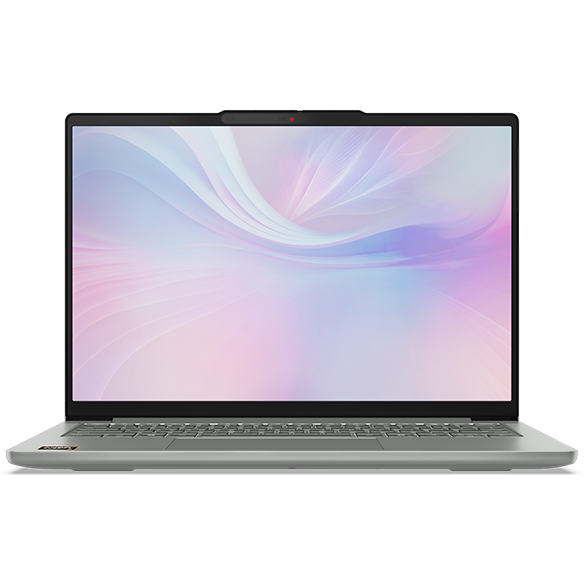
💻 Lenovo IdeaPad Slim 5 Gen 10(16型 AMD)/ Ryzen 5 8645HS・メモリ16GB・SSD512GB
- 11万円台〜購入可能。Ryzen 5・メモリ16GB・SSD・有機ELディスプレイのバランスが優秀
- ロブロックス基準の一言評価: 「ブレインロットを盗む」のリボーン周回も快適。ロブロックスStudioでのゲーム制作もストレスなし
- 後からメモリ増設・SSD増設ができるスロット式設計(最近の薄型ノートでは珍しい)
- 16インチの大画面は子供が見やすく、隣で親が覗き込んでも余裕
- 我が家が今買い直すなら、この価格帯を選びます
③ 15万円〜: 長く使いたい・他のゲームにも広げたい
💻 HP Victus 15(インテル)/ Core i5〜i7・RTX 5060 Laptop・メモリ16GB
- RTX 5060 Laptop搭載のエントリーゲーミングノート
- ロブロックス基準の一言評価: 完全にオーバースペック。ただしフォートナイト・マイクラ影MODも高設定で動く。中学生以降もこれ1台で戦える
- HP独自のゲーミングサポートセンターあり(スタッフが熟練プレイヤー)。PC初心者家庭には心強い
- 「ロブロックスだけのために15万円は高い」という場合は②で十分
迷ったら②の11〜13万円帯です。価格が上がっているいま「安さ優先でメモリ8GB」は後悔のもと。「メモリ16GB・SSD・増設できる設計」を最低条件にすると失敗しません。
中古品は慣れていないうちは避けた方が吉
ゲーミングPCには価格の安い中古品(整備品)もよく見かけられますが
よくわからないうちはトラブルを避けるためにも新品での購入をお勧めします
バッテリーの劣化状態など物によって状態がまちまちです
せっかく買ったのに壊れてしまっては本末転倒です
私は実際に買ってみましたが
2台目という事もあり安心できるお店で購入しました
その時のレビューについてはこちらの記事で解説しています
よくある質問(FAQ)
Q. ロブロックスにゲーミングPCは必要?
不要です。ロブロックスは専用GPUなしの一般的なノートPCでも動作します。メモリ8GB以上の普通のノートPCで大半のゲームは快適です。ただし、フォートナイトなど他のゲームにも興味が広がりそうなら、最初からエントリーゲーミングPCを選ぶ手もあります。
Q. Roblox Studio(ゲーム制作)をする場合のスペックは?
遊ぶだけより余裕が必要です。Studioは画面をいくつも開いてテストプレイを繰り返すため、メモリ16GB・SSD空き10GB以上を推奨します。我が家の子供も簡単なゲーム制作をしていますが、メモリに余裕があると作業中のストレスが全く違います。
Q. タブレットやSwitchじゃダメ?
遊ぶだけならタブレットでも十分です。ただし①ゲーム制作(Studio)はPC専用、②キーボード・マウス操作の方が有利なゲームが多い、③タイピングやPC操作の練習にならない、という3点でPCをおすすめしています。親としては「ゲームのついでにPCスキルが身につく」のが最大のメリットだと感じています。
Q. 中古PCでも大丈夫?
条件付きでアリです。我が家の子供用PCも7万円台の中古ゲーミングPCで、問題なく使えています。ただし「Windows 11対応」「メモリ8GB以上」「保証のある店舗での購入」の3条件は必須です。フリマアプリの個人売買は、PC選びに慣れていないうちは避けましょう
まとめ: ロブロックスは無料で楽しめる
ロブロックスに高性能なゲーミングPCは不要で、メモリ8GB以上の普通のノートパソコンで十分快適に遊べます。 今のPCで動くか不安なら、まず本記事の手順でスペックを確認し、無料インストールして試してみてください。
子供がゲームを通じてパソコンと触れ合うと楽しみながらパソコンスキルも身につくので吸収が早くローマ字も覚え始めたことで私も買って良かったと思えています。


コメント